
Dokumentation
InnoTune for Asus Tinkerboard:
Mit dem Loxone-InnoTune Integrator ganz einfach deine individuellen virtuellen Ausgänge generieren! (Getestet mit Loxone Version 10)
Info zum InnoTune-Loxone Integrator:
- Die Loxone Datei vorher unbedingt sichern!
- settings.zip von der InnoControl Weboberfläche herunterladen
- Die beiden Dateien auswählen
- Erzeugen
- Nun die Loxone Datei einfach öffnen und deine angepassten virtuellen Ausgänge sind verfügbar.
InnoPlay Android und IOS :
Mit InnoPlay kannst du den Logitech Media Server und viele eigene InnoTune Funktionen nutzen!


Radiosender in Loxone
Auf dieser Seite wird beschrieben wie man einen neuen Radiosender zur Loxone hinzufügt.
1. Radiosender URL suchen
Den Logitech Media Server öffnen unter: „http://deine-innotune-ip:9000“ und nach Ihrem gewünschten Radiosender suchen.
Wenn Sie den richtigen Sender ausgewählt haben, dann sehen Sie eine URL in der Übersicht des Radiosenders:
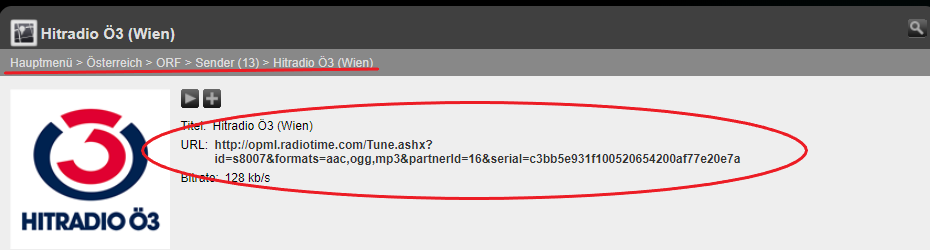
Ansonsten einfach in einer Suchmaschine eingeben oder hier nachschlagen.
2. Radio-URL in Loxone einbinden
Im nächsten Schritt wird der Radio mit Loxone verbunden.
1. Loxone Config öffnen
2. In der Loxone Cofig mit Ihrem Server verbinden und das Projekt aus dem Server laden.
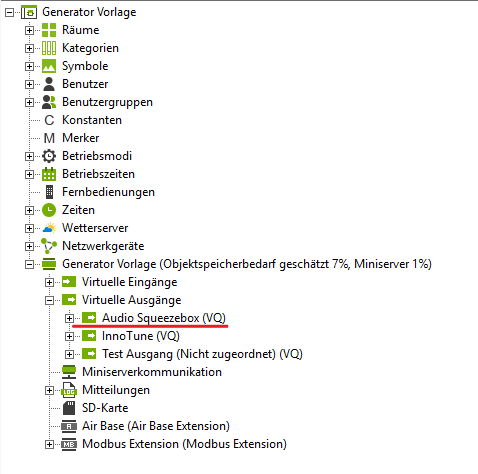
3. Im Projektbaum Server–>Virtuelle Ausgänge–>Audio Squeezebox markieren.ng.
4. Einen neunen Virtuellen Ausgang Befehl hinzufügen:
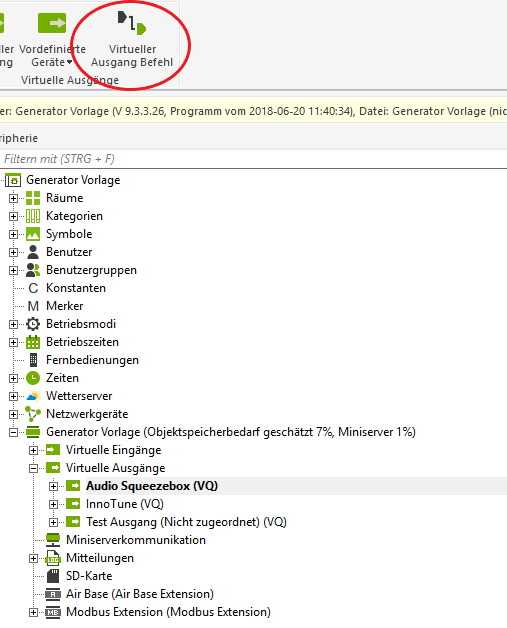
Den Virtuellen Ausgang nach belieben umbennen
Die Eigenschaft „Befehl bei EIN“ lautet wie folgt:MAC ADRESSE (der Zone) playlist play URL (vom Radiosender)\rDie Mac-Adresse ihrer Zone finden sie auf der Startseite Ihres InnoServers:
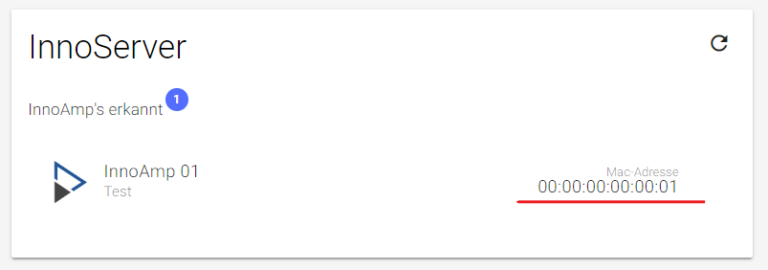
Beispiel:
00:00:00:00:00:01 playlist play http://www.radioeins.de/live.pls\r
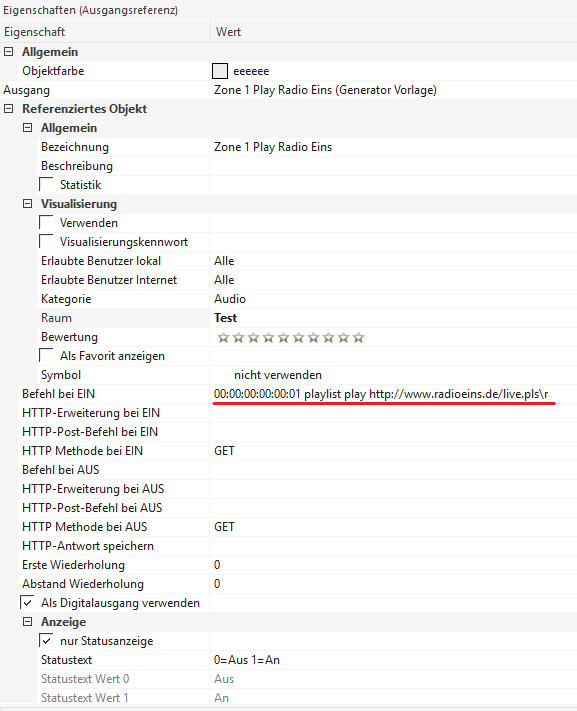
7. \r nicht vergessen!
Hier wird also der Radiosender „Radio Eins“ auf der Zone mit der Mac-Adresse 00:00:00:00:00:01 abgespielt.Den Virtuellen Ausgang mit jedem beliebigen Schalter verbinden: