

Dokumentation
InnoTune for Asus Tinkerboard:
Mit dem Loxone-InnoTune Integrator ganz einfach deine individuellen virtuellen Ausgänge generieren! (Getestet mit Loxone Version 10)
Info zum InnoTune-Loxone Integrator:
- Die Loxone Datei vorher unbedingt sichern!
- settings.zip von der InnoControl Weboberfläche herunterladen
- Die beiden Dateien auswählen
- Erzeugen
- Nun die Loxone Datei einfach öffnen und deine angepassten virtuellen Ausgänge sind verfügbar.
InnoPlay Android und IOS :
Mit InnoPlay kannst du den Logitech Media Server und viele eigene InnoTune Funktionen nutzen!


Inbetriebnahme InnoServer
1. Download
InnoTune Image für InnoServer herunterladen
2. Entpacken
Mit einem geeigneten Entpackprogramm entpacken , z.B. 7-zip
falls die Datei in einem anderem Format als .img vorliegt.
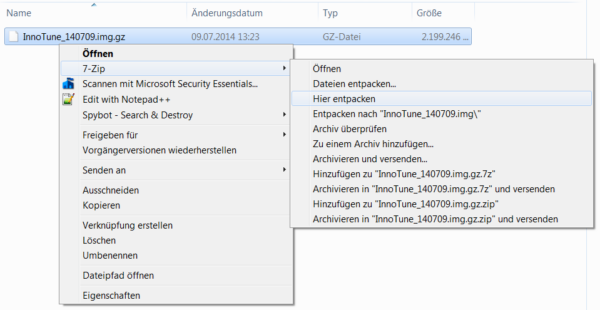
3. Image kopieren
mage auf SD-Karte mit mindestens 8GB Größe übertragen. Das Programm Win32DiskImager erledigt das Übertragen der Image-Datei.
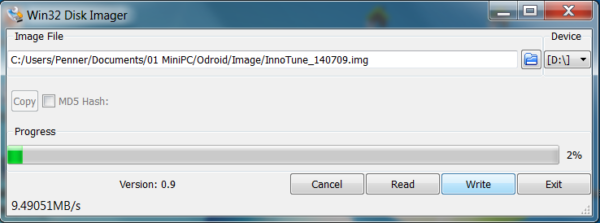
4. InnoServer einschalten
SD-Karte in InnoServer einstecken und Mini-PC starten. Damit startet das InnoTune Image auf dem InnoServer.
5. Im Netzwerk suchen
InnoServer bzw. InnoTune im Netzwerk suchen. Das geht am einfachsten mit einem Netzwerkscanner wie Advanced IP Scanner oder mit der App Fing für iOS und Android.
oder du gibst in einem Browser innotune\ ein
Wenn durch einer Änderung der Netzwerkeinstellungen der Server nicht mehr über die eingestellte Adresse erreichbar ist, kann dieser über eine Backup-Adresse noch erreicht werden.
Dazu gehört Ihr Computer direkt mit einem Lan-Kabel an den Server angeschlossen.
In den Netzwerkeinstellungen Ihres Computers gehört dieser von DHCP auf manuell umgeschaltet.
So finden Sie die Netzwerkeinstellungen.
Dazu tragen Sie dann folgendes ein:
IP-Adresse: 172.30.250.251
Subnet: 255.255.255.0
Router/Gateway: 172.30.255.255
Nun können Sie über die Adresse 172.30.250.250 im Browser wieder auf das Server-Webinterface zugreifen.