

Dokumentation
InnoTune for Asus Tinkerboard:
Mit dem Loxone-InnoTune Integrator ganz einfach deine individuellen virtuellen Ausgänge generieren! (Getestet mit Loxone Version 10)
Info zum InnoTune-Loxone Integrator:
- Die Loxone Datei vorher unbedingt sichern!
- settings.zip von der InnoControl Weboberfläche herunterladen
- Die beiden Dateien auswählen
- Erzeugen
- Nun die Loxone Datei einfach öffnen und deine angepassten virtuellen Ausgänge sind verfügbar.
InnoPlay Android und IOS :
Mit InnoPlay kannst du den Logitech Media Server und viele eigene InnoTune Funktionen nutzen!


iTunes Bibliothek einbinden
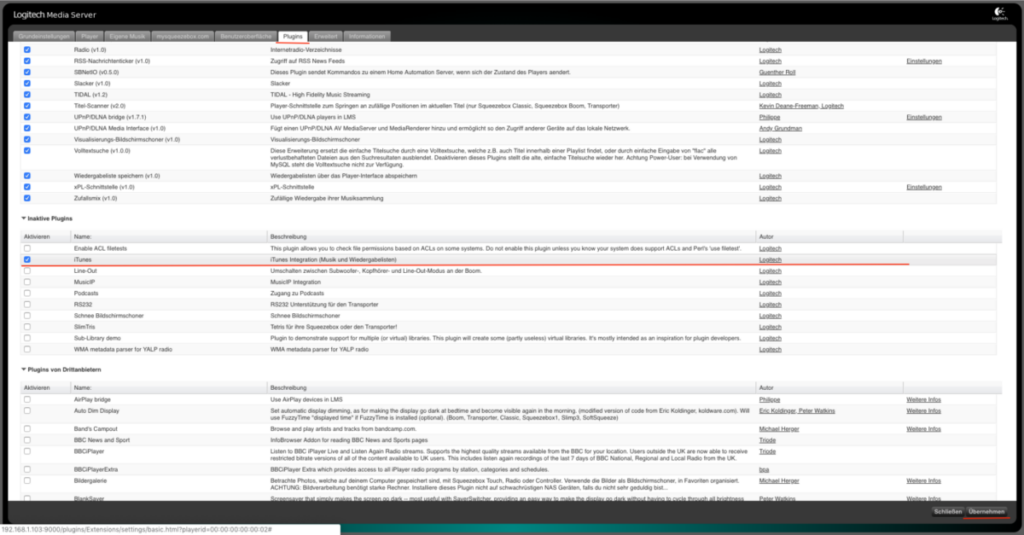
1. LMS Plugin aktivieren
In den Einstellungen des Logitech Media Servers Klicken Sie auf den Reiter Plugins und wählen Sie das Plugin „iTunes“ aus und aktivieren Sie dieses. Danach werden Sie aufgefordert den LMS durchzustarten.
2. Speicher einbinden
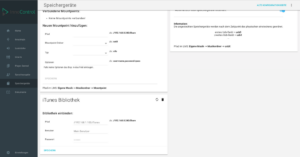
Danach können Sie im Webinterface des InnoServers unter „Speichergeräte“, die Dateifreigabe Ihrer iTunes-Bibliothek angeben.
3. Bibliothek einbinden
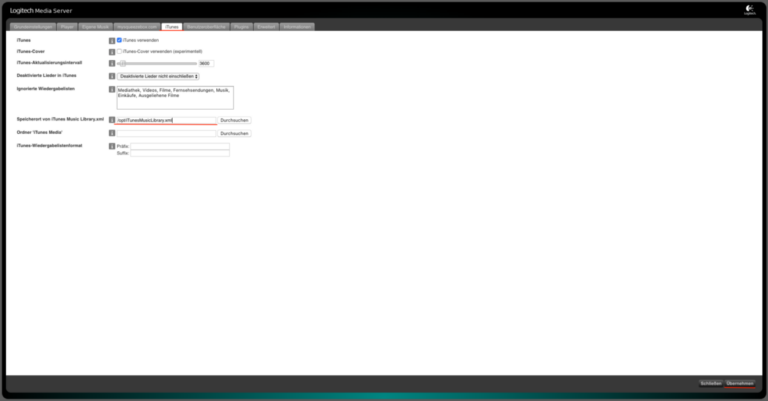
In den LMS-Einstellungen gibt es nun einen iTunes-Reiter in diesem wählen Sie iTunes verwenden aus und geben unter Speicherort „/opt/iTunesMusicLibrary.xml“ an und speichern die Eingabe.
4. Abschluss
Nach dem Speichern der Einstellungen wird Ihre ganze iTunes-Bibliothek durchsucht und deren Lieder und Playlisten zum LMS hinzugefügt.
Falls bestimmte Lieder Ihrer iTunes-Sammlung fehlen könnte es an den Digital Rights Management liegen, welches das Freigeben von Liedern nicht zulässt.
Wenn Ihre Freigabe nicht durchgehend im Netzwerk verfügbar ist, können Probleme beim Abspielen auftreten.