
Dokumentation
InnoTune for Asus Tinkerboard:
Mit dem Loxone-InnoTune Integrator ganz einfach deine individuellen virtuellen Ausgänge generieren! (Getestet mit Loxone Version 10)
Info zum InnoTune-Loxone Integrator:
- Die Loxone Datei vorher unbedingt sichern!
- settings.zip von der InnoControl Weboberfläche herunterladen
- Die beiden Dateien auswählen
- Erzeugen
- Nun die Loxone Datei einfach öffnen und deine angepassten virtuellen Ausgänge sind verfügbar.
InnoPlay Android und IOS :
Mit InnoPlay kannst du den Logitech Media Server und viele eigene InnoTune Funktionen nutzen!


Inbetriebnahme InnoServer
1. Putty
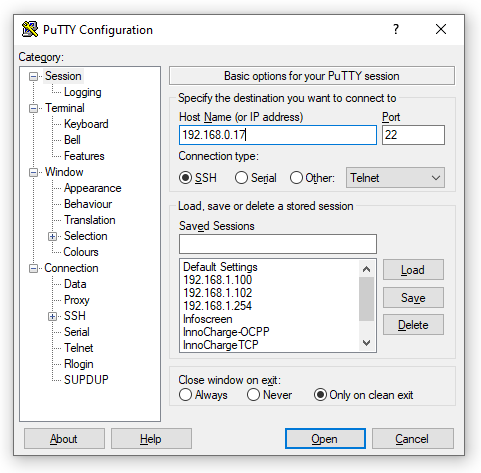
Die Standard-Zugangsdaten für das InnoControl lauten: „admin“, „admin“. Falls Sie diese geändert haben und sich nicht mehr erinnern können, kann dies über SSH und einem kleinen Programm namens PuTTY leicht ausgelesen werden. PuTTY ist kostenlos und es gibt unzählige Download-Links im Internet. Nach der Installation von PuTTY melden Sie sich via SSH und der IP-Adresse am InnoServer an.
2. Login & SSH-Befehl
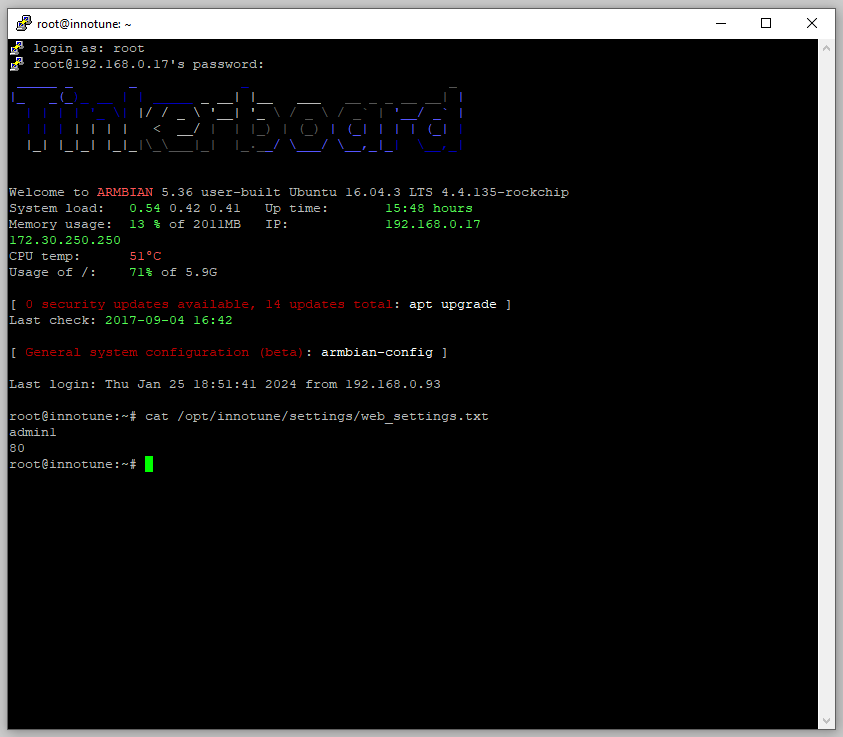
Gleich zu Beginn fragt Sie PuTTY nach Benutzername und Kennwort:
login as: root
root@xxx.xxx.xxx.xxx’s password: innotune
Geben Sie danach folgenden Befehl in das Terminal ein: root@innotune:~# cat /opt/innotune/settings/web_settings.txt
In diesem Fall lautet das festgelegte Passwort: admin1.
3. Image kopieren
mage auf SD-Karte mit mindestens 8GB Größe übertragen. Das Programm Win32DiskImager erledigt das Übertragen der Image-Datei.