
Dokumentation
InnoTune for Asus Tinkerboard:
Mit dem Loxone-InnoTune Integrator ganz einfach deine individuellen virtuellen Ausgänge generieren! (Getestet mit Loxone Version 10)
Info zum InnoTune-Loxone Integrator:
- Die Loxone Datei vorher unbedingt sichern!
- settings.zip von der InnoControl Weboberfläche herunterladen
- Die beiden Dateien auswählen
- Erzeugen
- Nun die Loxone Datei einfach öffnen und deine angepassten virtuellen Ausgänge sind verfügbar.
InnoPlay Android und IOS :
Mit InnoPlay kannst du den Logitech Media Server und viele eigene InnoTune Funktionen nutzen!


Media Server
InnoTune verwendet intern bewährte OpenSource-Software, darunter der Logitech Media Server (LMS). Dieser stellt durch seine vielseitigen Funktionen die perfekte Basis für InnoTune dar und ist durch Plugins darüberhinaus erweiterbar. So lassen sich Medien aus dem Netztwerk per DLNA streamen oder auch die Loxone ansteuern.
1. Lokale Radiosender (Region)
Der Logitech Media Server ermittelt Ihre Region des Servers automatisch anhand der externen IP-Adresse.
Diese können Sie hier prüfen: IP-Location
Derzeit gibt es keinen manuellen Weg diese Region in den Einstellungen zu ändern.
Jedoch können alle Radiosender immer gesucht werden.
2. UPnP/DLNA Musik Streaming
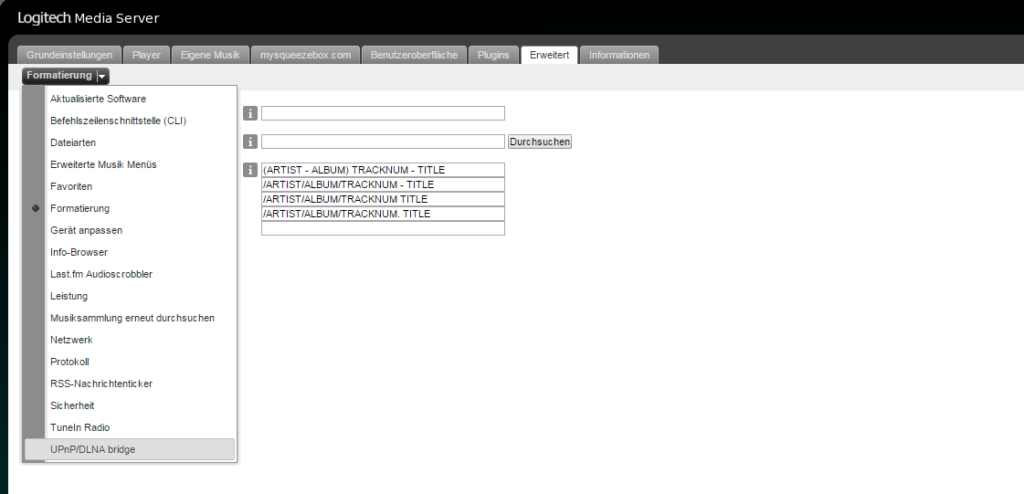
Mit dem PlugIn “UPnP/DLNA” lassen sich ganz leicht Musikstücke an alle im Netzwerk befindlichen UPnP/DLNA Geräte streamen. Dazu muss im Reiter “Einstellungen” > “Erweitert” das PlugIn “UPnP/DLNA bridge” ausgewählt werden.
Mit dem Button “Generate” unter “Configuration file” muss nun die Konfiguigurationsdatei erzeugt werden. (Falls schon Player eingetragen sind, die nicht mehr vorhanden sind, können Sie diese mit „erase“ löschen) Nach dem Aktivieren mit “Start the Bridge” werden im unterem Bereich die verfügbaren Player angezeigt.
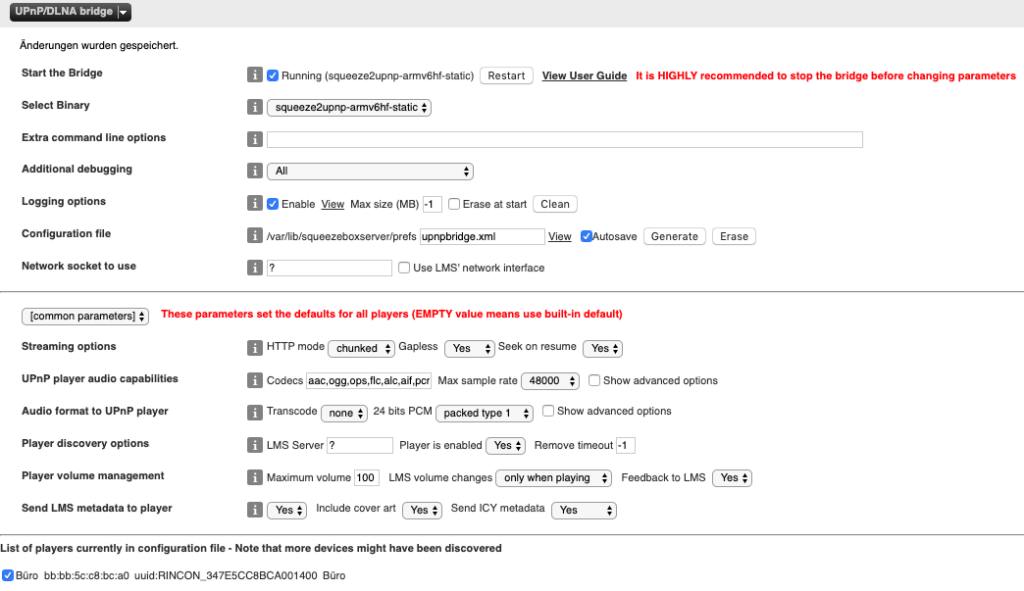
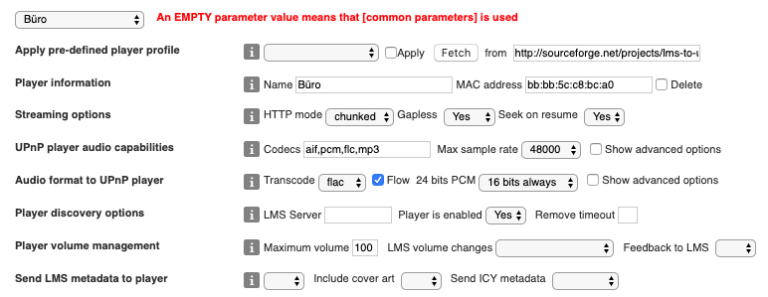
Weiters können hier noch weitere Einstellungen wie Übertragungsweg, Audio-Codierung usw. vorgenommen werden.
Die Einstellungen unter „[common parameters]“ sind allgemein und können durch freilassen eines Parameters auf den spezifische Player übernommen werden.
Anschließend werden die Player im App oder im Webinterface angezeigt und können wie gewohnt bedient werden.
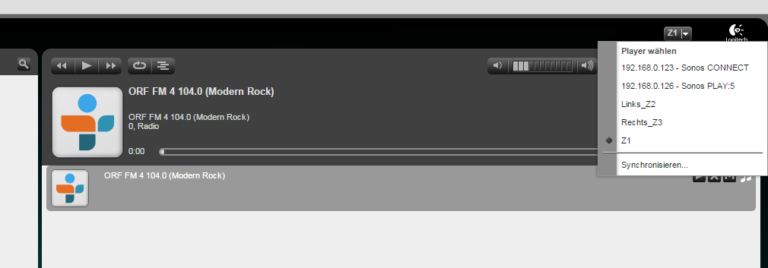
3. Sonos Lautsprecher
Um Sonos Lautsprecher einzubinden müssen diese vorab ganz normal, über die Sonos-App konfiguriert werden. (Dazu befindet sich eine Anleitung in der Verpackung)
Danach können Sie in unser System eingebunden werden.
Am besten wird der Lautsprecher dann, über das InnoTune-System gesteuert, aber es können auch die Lautstärkenregelung und Pause-Funktion am Speaker verwendet werden.
Hier ein Ausschnitt wie von uns der „Sonos Play:1“ konfiguriert wurde (Player Parameter):
4. Status an Loxone senden (Optional)
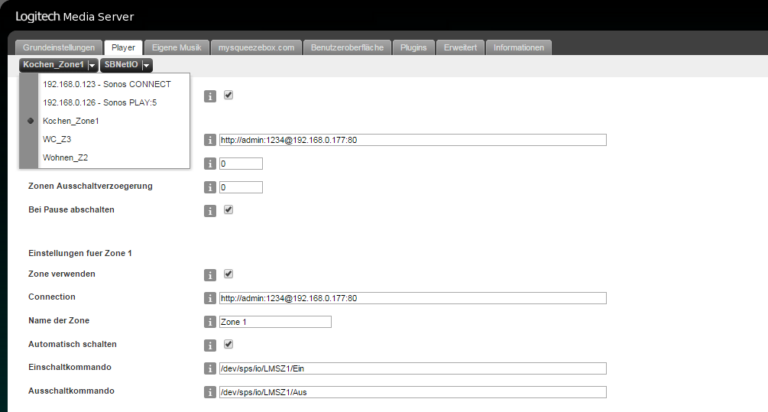
Mit dem PlugIn SBNetIO kann der Status EIN oder AUS jedes einzelnen Players an eine übergeordnete Steuerung z.B. Loxone gesendet werden. Dazu muss im Reiter Player die abzufragende Zone gewählt und das Plugin “SBNetIO” ausgewählt werden.
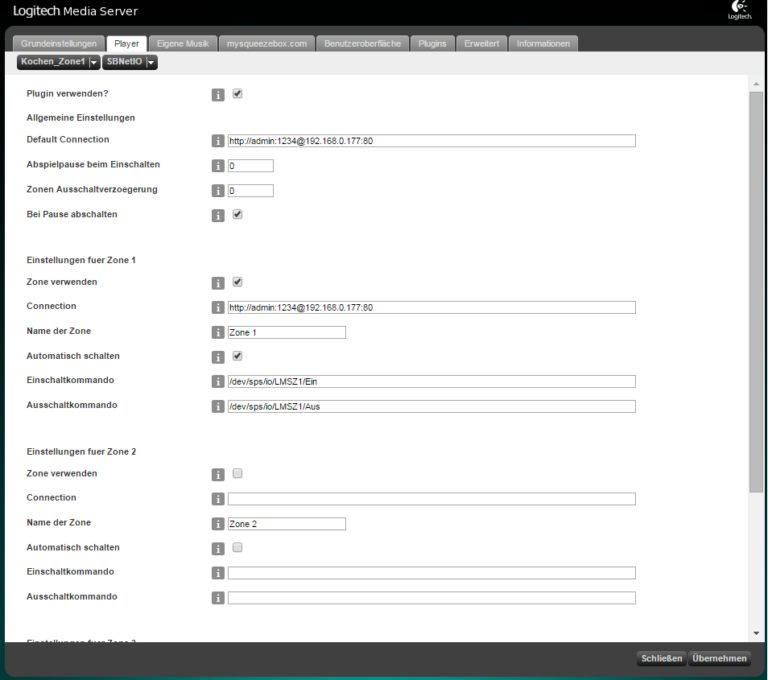
Danach muss unter “Default Connection” die IP-Adresse und Port der Steuerung eingetragen werden. Benutzer und Passwort müssen ebenfalls mitgesendet werden. Unter “Einstellungen für Zone1″ muss nun der Virtuelle Eingangsverbinder der Loxconfig eigetragen werden. Es können hier pro Player bis zu drei Steuerungen eingetragen werden üblicherweise benötigen wir den Status lediglich auf einer Steuerung. Diesen Vorgang wiederholen wir jetzt für jeden Player.
5. Sicherheit
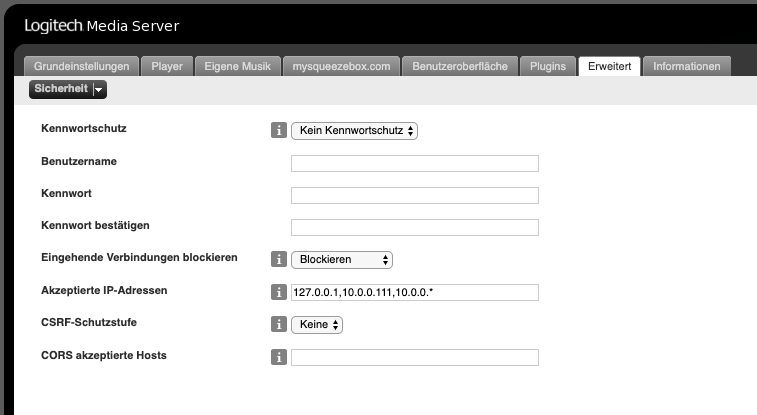
Mit Hilfe der Sicherheitseinstellungen können Sie dem LMS ein Passwort vergeben bzw. nur durch bestimmte Adressen aufrufen.
Der Kennwortschutz wird nicht empfohlen, da dadurch die Einbindung der Loxone o.A. und auch spezielle Funktionen des InnoServers nicht mehr funktionieren.
Des weiteren können eingehende Verbindungen blockiert werden. Dadurch werden alle Adressen die nicht eingetragen wurden abgelehnt. Bitte aufpassen sich dadurch nicht selber auszusperren.
Mit den Info-Kästchen wird genau erklärt wie und welche IP-Adressen Sie eintragen können.
5. Benutzeroberfläche
Sie können das Aussehen sowohl als auch die Zahl der angezeigten Elemente und deren Format individuell anpassen.
Wir empfehlen jedoch die Einstellungen der Web-Benutzeroberfläche nicht zu ändern.
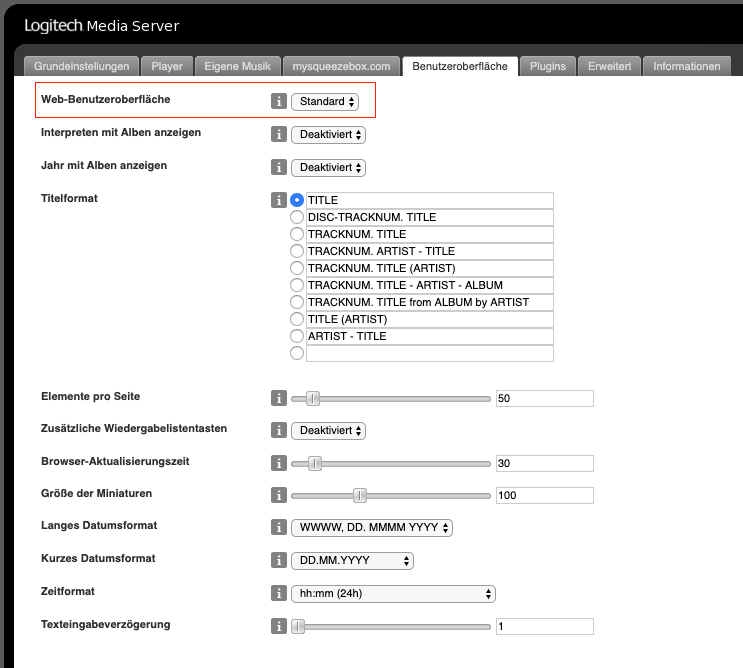
Falls durch einer Umstellung des Designs die Weboberfläche nicht mehr richtig dargestellt wird bzw. nicht richtig funktioniert, gehen Sie wie folgt vor:
- http://<Server-Adresse>:9000/Default/settings/index.html aufrufen
- Zum Reiter „Benutzeroberfläche“ wechseln
- Web-Benutzeroberfläche auf „Standard“ stellen
- Änderungen übernehmen und LMS neu starten
Danach können Sie wie gewohnt unter http://<Server-Adresse>:9000/ den Logitech Media Server nutzen.
6. Favoriten
Die Liste der Favoriten findet ihren Nutzen dabei, dass Ihre Lieblingssender schnell zugänglich sind und des Weiteren für die Loxone einen schnellen Austausch der Favoritensender bietet.
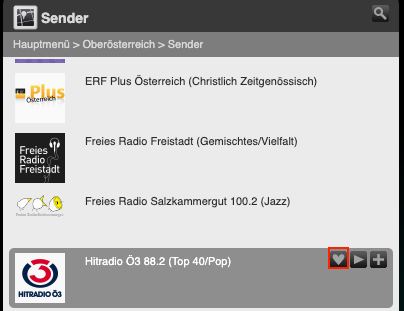
Sender favorisieren
Suchen Sie sich einen Sender heraus und klicken Sie wie unten dargestellt auf das Herz-Symbol.
Nun ist dieser in der Favoritenliste.
Liste und Elemente bearbeiten
Dazu navigieren Sie im Hauptmenü zu den Favoriten und klicken das Stift-Symbol an.
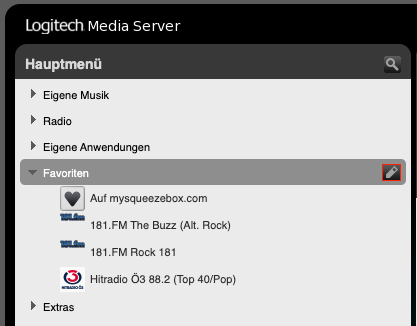
Danach können Sie einzelne Elemente:
zur Wiedergabeliste hinzufügen
Bearbeiten
Löschen
Abspielen
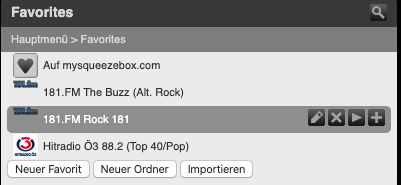
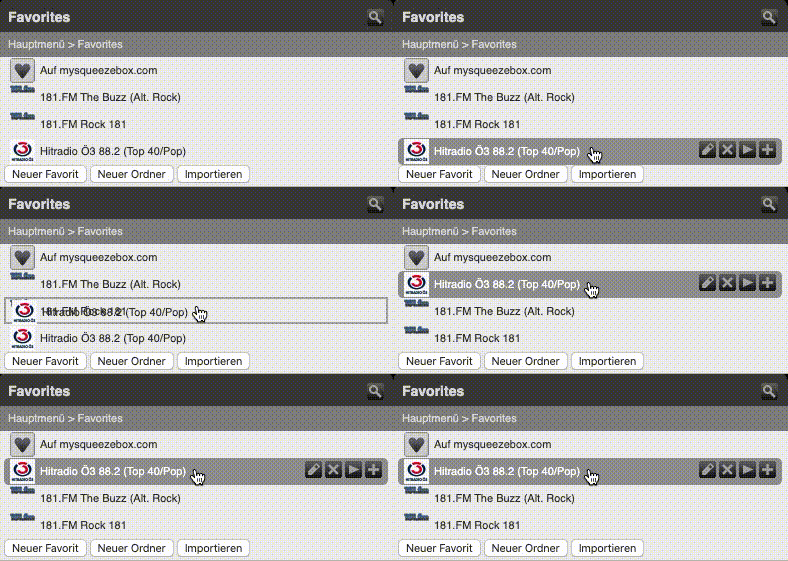
Die Reihenfolge der Elemente kann per Drag & Drop verändert werden.
Klicke auf das nächste Bild für eine Demo: